Reset lại bộ đếm mực thải Epson L310
Máy in phun màu, bất kể hãng nào như Epson, Canon hay những cái tên khác, thường đều ẩn chứa một bí mật không thể bỏ qua đó chính là bộ đếm bản in, đếm số trang mà bạn đã in ra. Đến khi con số này đạt mốc ấn định khoảng 100.000 trang in, đèn báo tràn bộ nhớ (biểu tượng của việc cần load giấy và hình tượng giọt mực) liên tục nhấp nháy.
Điều này, cũng đồng nghĩa rằng máy in đã “qua tuổi đời” theo chuẩn của hãng và bạn người sử dụng đành phải đối mặt với quyết định không dễ dàng: mua một máy in mới hoặc reset bộ đếm bản in về 0 như ban đầu để tiếp tục sử dụng nếu như đầu in của bạn còn hoạt động tốt, bản in còn đẹp, sắc nét.
Một số model máy in cho phép các Bạn reset lại Counter để sử dụng miễn phí, nhưng cũng có một số máy in thì bạn phải trả một khoản tiền để mua Key reset Counter của máy thì mới reset được.
Với sự hướng dẫn của bài viết này, Các bạn có thể reset lại bộ đếm (counter) của các dòng máy in phun Epson L200, L210, L300, L310……Chỉ cần làm theo các bước được liệt kê dưới đây.
Một số điểm cần lưu ý trước khi reset máy in Epson L310 bằng phần mềm miễn phí.
– Disable phần phềm duyệt virus và tưởng lửa trên máy tính.
– Máy in phải kết nối thành công với máy tính thông qua dây USB.
– Huỷ lệnh in còn tồn tại trên tất cả các máy tính kết nối với máy in.
Các bước Reset bộ đếm mực cho máy in Epson L310 Miễn Phí:
Bước 1: Tải và mở Tool Reset máy in phun màu Epson L310, L300,L200…. miễn phí
– Tool reset này là miễn phí, các bạn lên google tìm kiếm là ra rất nhiều link để tải phần mềm về để dùng nhé, mình không để link dowload trong chia sẻ này
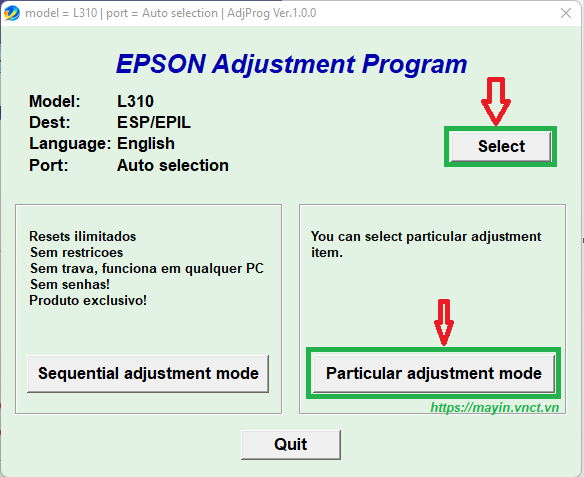
Bước 2: Giải nén tệp Reset Epson L310.rar xuống máy tính của bạn và tìm tệp Adjprog.exe . Nhấp đúp vào tệp tin này để chạy tiện ích.
– Select: Model -> L310 => Port-> Auto Select => OK
– Particular adjustment mode
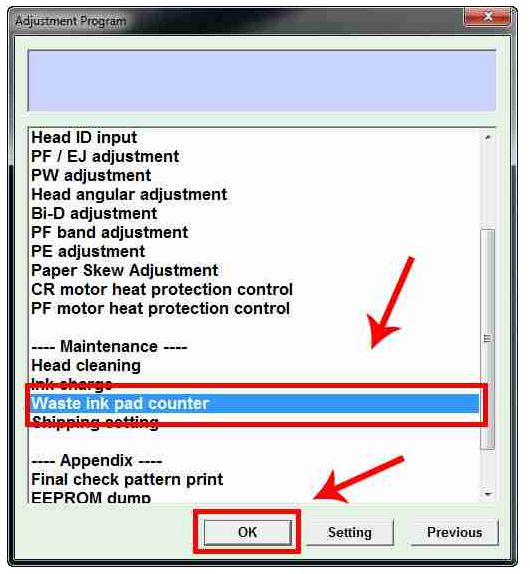
Bước 3: Chọn Waste ink pad counter từ tab —Maintenance—- (bảo trì) => OK
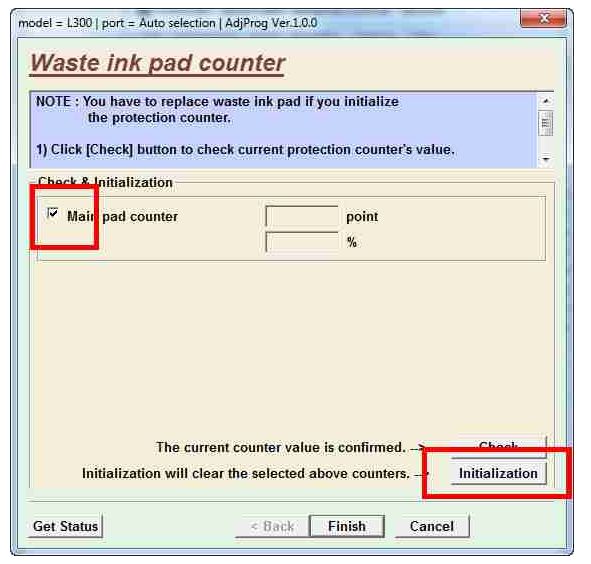
Bước 4: Bây giờ hãy nhấp vào nút Check (Kiểm tra) để lấy số liệu thống kê (counter) và sau đó nhấn vào nút Initialization (Khởi tạo) để xóa các counter.
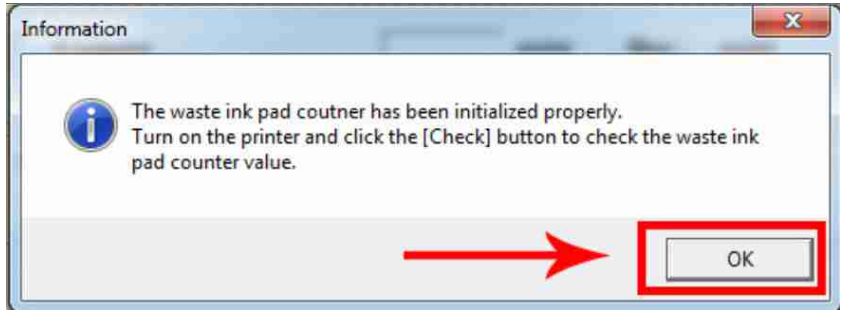
Bước 5: Nhấn OK để bắt đầu reset
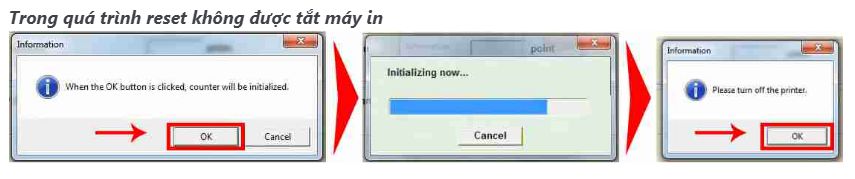
– Vậy là quá trình reset hoàn tất. Bạn tắt máy in đi rồi bật lại, chạy DeepClean và in test.